本文恢复自极客 Max 旧博客,保留原文内容。文中的产品能力、价格和免费额度为当时记录,请以当前官方说明为准。
适用人群:希望在 Workbuddy 中使用免费大模型 API 的用户。
耗时:熟练后 5 分钟搞定。
费用:0 元(限免期内)。
可用模型:DeepSeek V4 Flash。
一、准备工作
你需要准备好:已安装并登录的 Workbuddy 客户端、一个手机号(注册商汤账号)、浏览器。
二、注册商汤 Token Plan
商汤 Token Plan 是商汤科技推出的免费 API 服务平台。
https://www.sensenova.cn/token-plan
打开官网,点击「免费开始」,用手机号注册登录。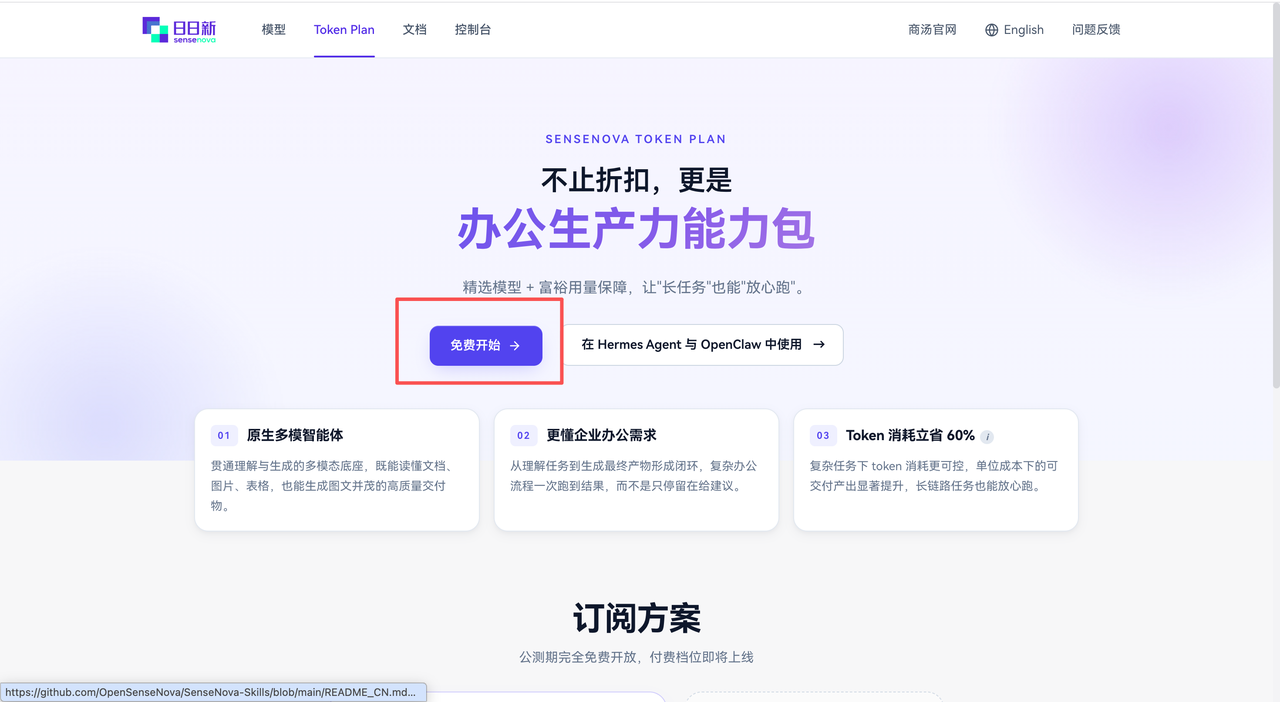
三、获取 API Key
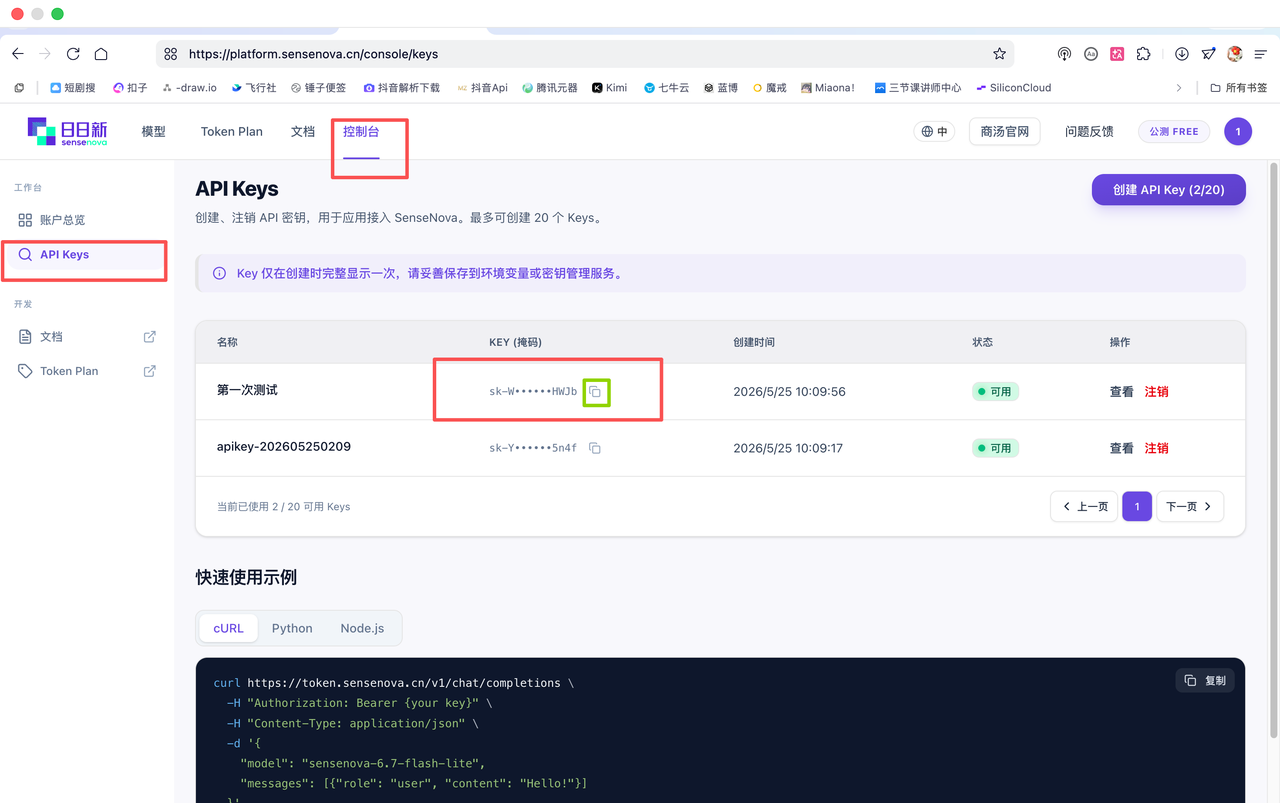
登录后找到「管理 API Key」,点击「创建 API Key」,复制生成的一串字符。
四、找到接口地址和模型名称
这一步最关键——需要学会看 API 文档。找到 DeepSeek V4 Flash 模型,打开 API 文档,
从中提取三样东西:API Key、
接口地址(Base URL)https://token.sensenova.cn/v1/chat/completions
模型名称(Model ID)deepseek-v4-flash
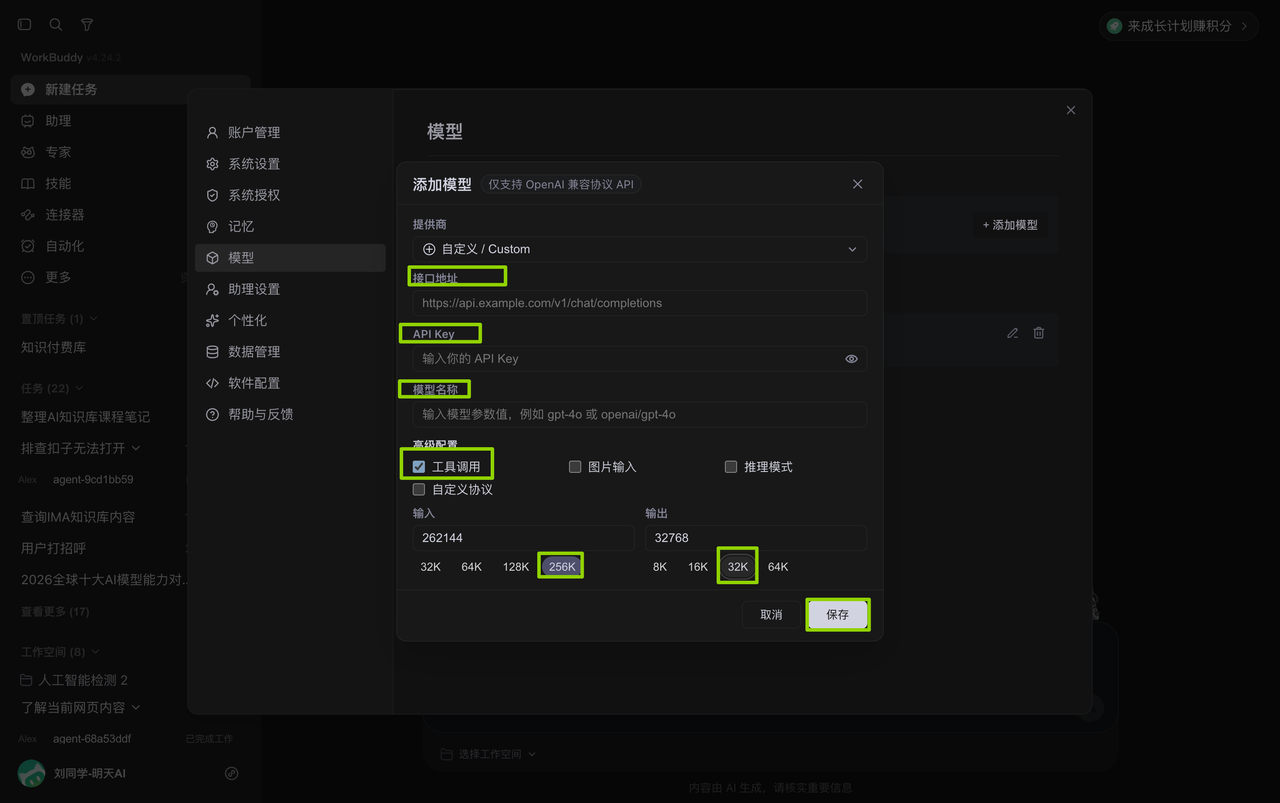
五、在 Workbuddy 中配置自定义模型
六、验证是否成功
回到主界面,选择自定义模型,随便问一个问题测试回复。
七、常见问题 & 踩坑记录
问题 1:找不到模型配置入口 → 不同版本位置不同,可在头像→设置中搜索。
问题 2:接口地址或模型名称填错 → 一定要看官方 API 文档。
问题 3:配置好了但无法回复 → 检查 API Key、接口地址、模型名称。
问题 4:自动模式下使用异常 → 不写代码时关掉自动模式。
总结
商汤 Token Plan 接入 Workbuddy = 三步走:
① 注册拿 API Key
② 看文档找接口地址+模型名称
③ 填进 Workbuddy → 保存 → 关自动模式。
1.1 需要准备什么
| 需要什么 | 说明 |
| Workbuddy 客户端 | 已安装并登录 |
| 一个手机号 | 用于注册商汤账号 |
| 浏览器 | 打开几个网页,找到三样东西 |
2.1 打开官网并注册
-
- 打开 商汤 Token Plan 官网(分享会中发到群里的网站)
-
- 点击 「免费开始」 注册按钮
-
- 用手机号完成注册登录
💡
小提示:商汤科技旗下还有「商汤小浣熊」等工具,但 Token Plan 是最直接的免费 API 入口。
3.1 创建 API Key
-
- 登录成功后,找到 「管理 API Key」(通常在快速接入或 API 管理页面)
-
- 点击 「创建 API Key」
-
- 复制 API Key(一串字符,保存好,后面要用)
💡
注意:API Key 是私有凭证,不要分享给他人。如果不小心泄露,可在后台删除重建。
4.1 为什么这一步最关键
你需要学会看 API 文档——因为接口地址和模型名称 都在文档里。这是 AI 工具使用中的核心技能:拿到任意一个 API 平台,能自己找到 URL、API Key、模型名称这三样东西。
4.2 操作步骤
-
- 在商汤 Token Plan 网站上找到 DeepSeek V4 Flash 模型
-
- 点进去,打开它的 API 文档
-
- 从文档中找到以下三样东西:
| 参数 | 从哪里获取 |
| ① API Key | 上一步刚复制的(管理 API Key 页面) |
| ② 接口地址 | API 文档中标注的请求端点 |
| ③ 模型名称 | API 文档中标注的模型标识,如 |
🔥
很多初学者卡在不会看 API 文档。记住一个原则——API 文档就是说明书,所有参数都在里面写着。
5.1 配置入口
-
- 打开 Workbuddy
-
- 点击左下角 头像 → 进入 设置
-
- 找到 模型配置 区域
-
- 选择 「自定义模型」(一直往下滑,在列表最下面)
5.2 填写三个参数
| 参数 | 填入内容 |
| API Key | 粘贴第二步复制的 API Key |
| 接口地址 | 从商汤文档中复制的 Base URL |
| 模型名称 | 从商汤文档中复制的 Model ID(如 |
5.3 保存并关闭自动模式
-
- 点击 保存
-
- 关闭「自动模式」——自动模式是写代码时用的,不写代码时不需要
💡
高频踩坑:很多新手开了自动模式却不知道,导致普通对话时表现异常。
记住一个口诀——"写代码开自动,日常用关自动"。
6.1 验证方法
-
- 回到 Workbuddy 主界面
-
- 在模型选择中,应该能看到刚才配置的 自定义模型
-
- 勾选它,随便问一个问题(如"你是谁?"),观察回复
如果模型能正常回复,说明接入成功!
问题 1:找不到模型配置入口
Workbuddy 不同版本界面位置可能不一样。可以在头像 → 设置 → 模型配置中查找,或直接在设置页面搜索「自定义模型」。
问题 2:接口地址或模型名称填错
一定要看 商汤官方 API 文档。API 文档就是说明书,所有参数都在里面。多看几篇文档就能找到规律。
问题 3:配置好了但无法回复
- 检查 API Key 是否正确(重新复制一遍再试)
- 检查接口地址末尾有没有少 / 或多 /
- 检查模型名称是否完全一致(大小写敏感)
问题 4:自动模式下使用异常
不写代码时关掉自动模式。自动模式是给写代码时用的,日常对话不需要。记住口诀:"写代码开自动,日常用关自动"。
8.1 双授权的作用
如果你还希望 Workbuddy 能够调用和写入 ima 知识库中的内容,仅仅接入商汤模型是不够的——还需要完成双授权。双授权完成后,你就可以在 Workbuddy 中调用 ima 知识库里所有的内容、直接让 AI 读取知识库并生成内容、甚至实现过 AI 检测等高级功能。
9.1 三步口诀
📝
商汤 Token Plan 接入 Workbuddy = 三步走:
- 注册 → 拿 API Key
- 看文档 → 找接口地址 + 模型名称
- 填进 Workbuddy → 保存 → 关自动模式
9.2 额度说明
- 限免政策:5小时500次调用
- 实际日常使用很难用完这个额度
- 可用模型:DeepSeek V4 Flash(能力强劲)